6.3. Editar página actual
Al hacer clic en el nombre de la página se desplegarán las siguientes opciones
6.3.1. Configuración 
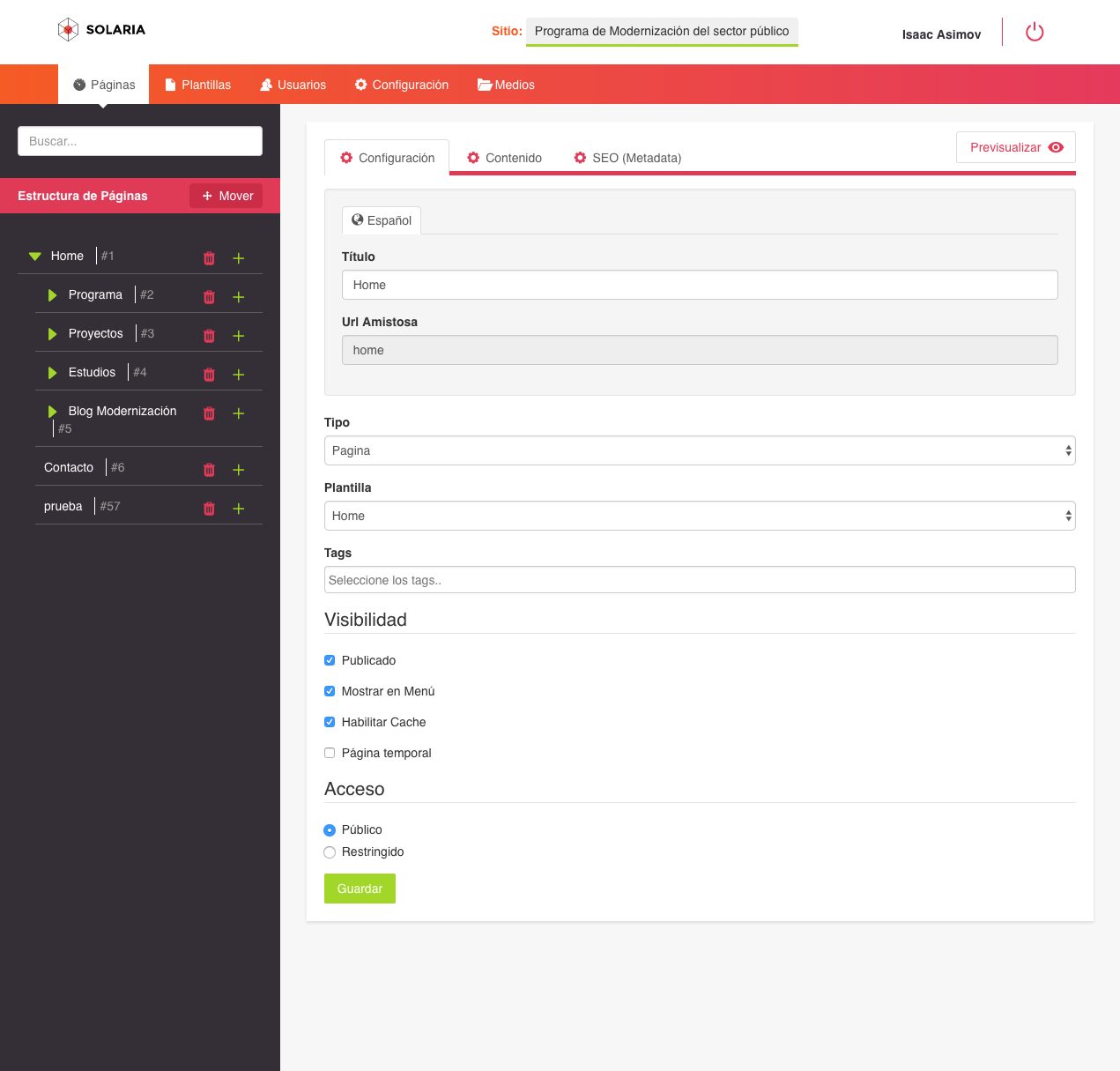
Aquí se muestran las opciones de modificación de Titulo, Tipo, Plantilla y Visibilizar. Es igual que la pantalla de configuración en la creación página en la sección de accesos directos. En esta pestaña se podrá publicar o no una página, si se desea mostrar en el menú, Habilitar o no el Caché, o si la página estará disponible por tiempo determinado. Para su acceso muestra si es a todo público o es restringido.
6.3.2. Contenido
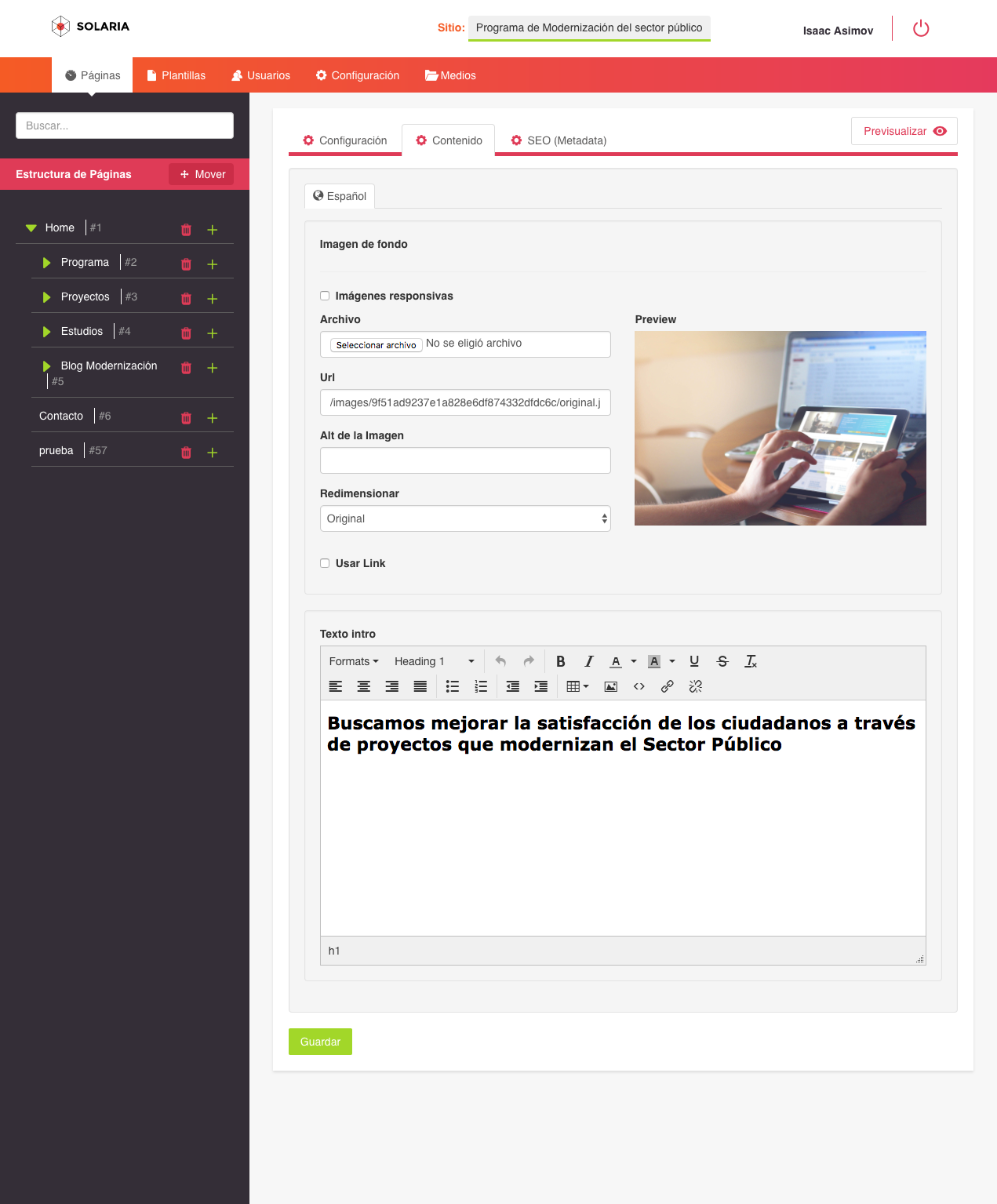
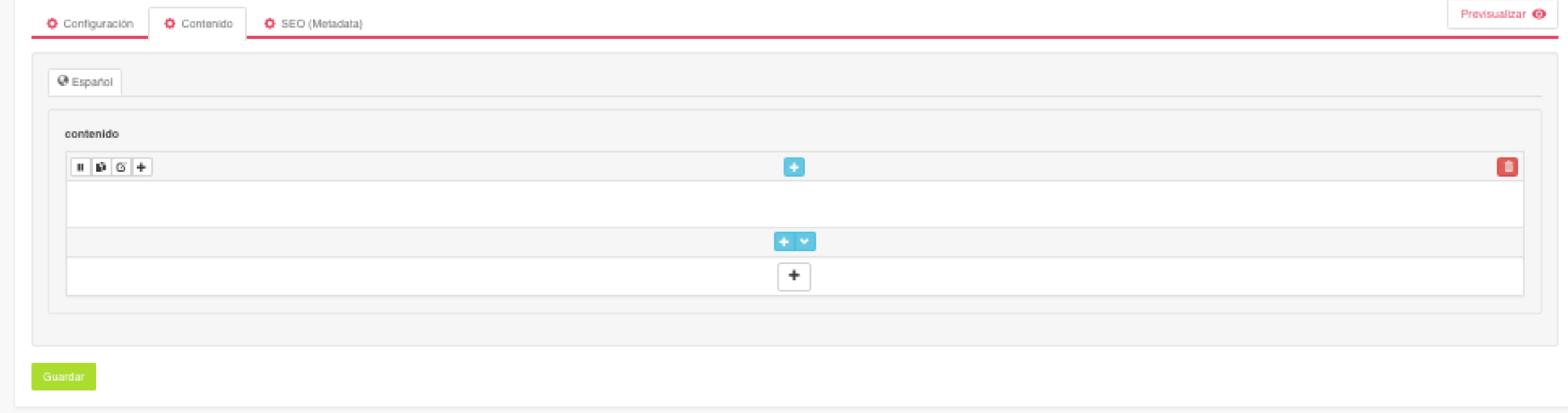
En esta pantalla se despliegan las opciones para administrar el contenido de la página, de acuerdo a la plantilla previamente establecida en la configuración. De acuerdo al tipo de página se despliegan distintos tipos de formularios de administración configurados en la plantilla.
Uno de los contenedores más importantes que tiene el CMS es del tipo SIR NICO
Este contenedor es bastante completo ya que permite tener múltiples columnas con distintos tipos de campos de acuerdo a una grilla del tipo boopstrap.
6.3.2.1 Elementos del Sir Nico
Ingreso de widget en el Sir Nico: 
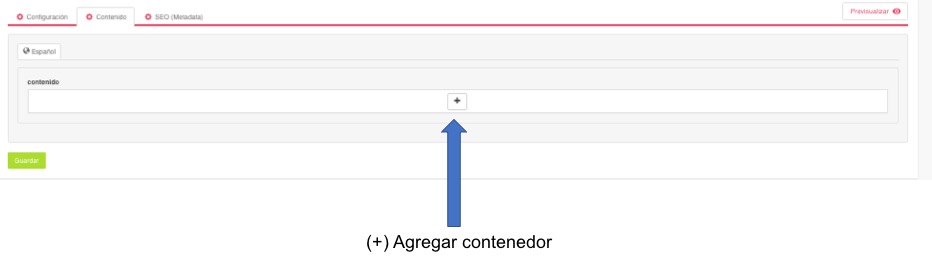
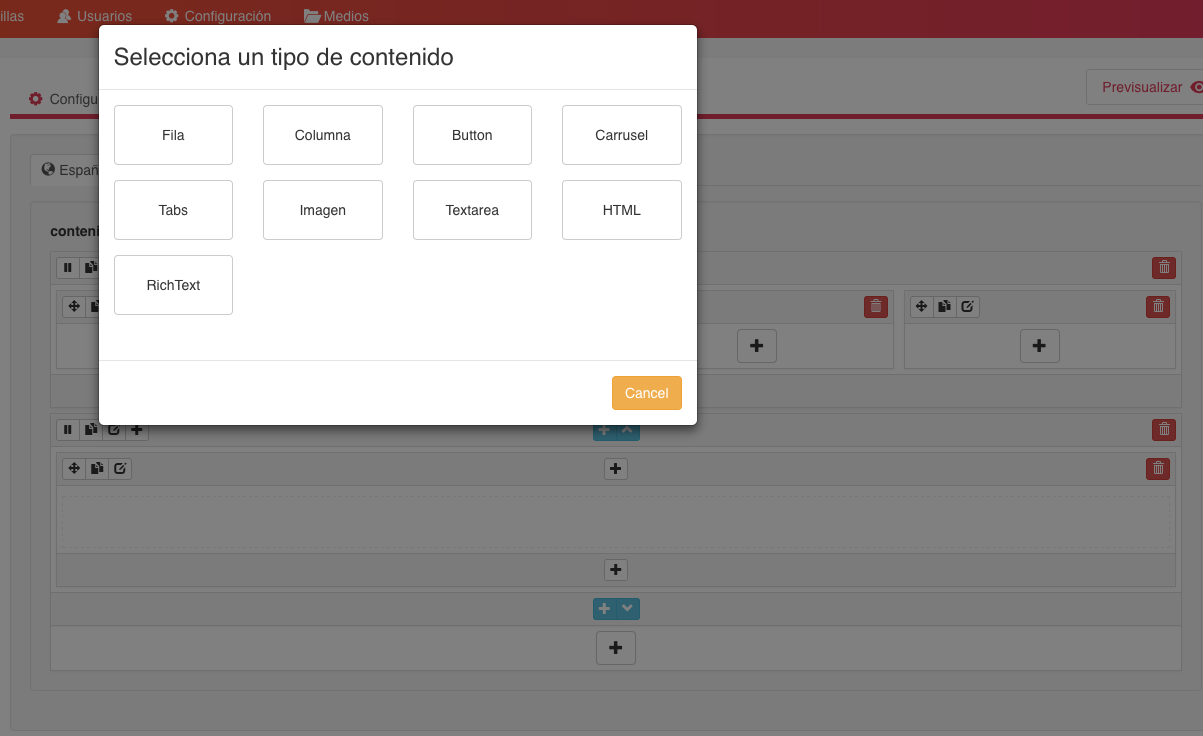
Una ves seleccionado el botón + se desplegará el siguiente cuadro:
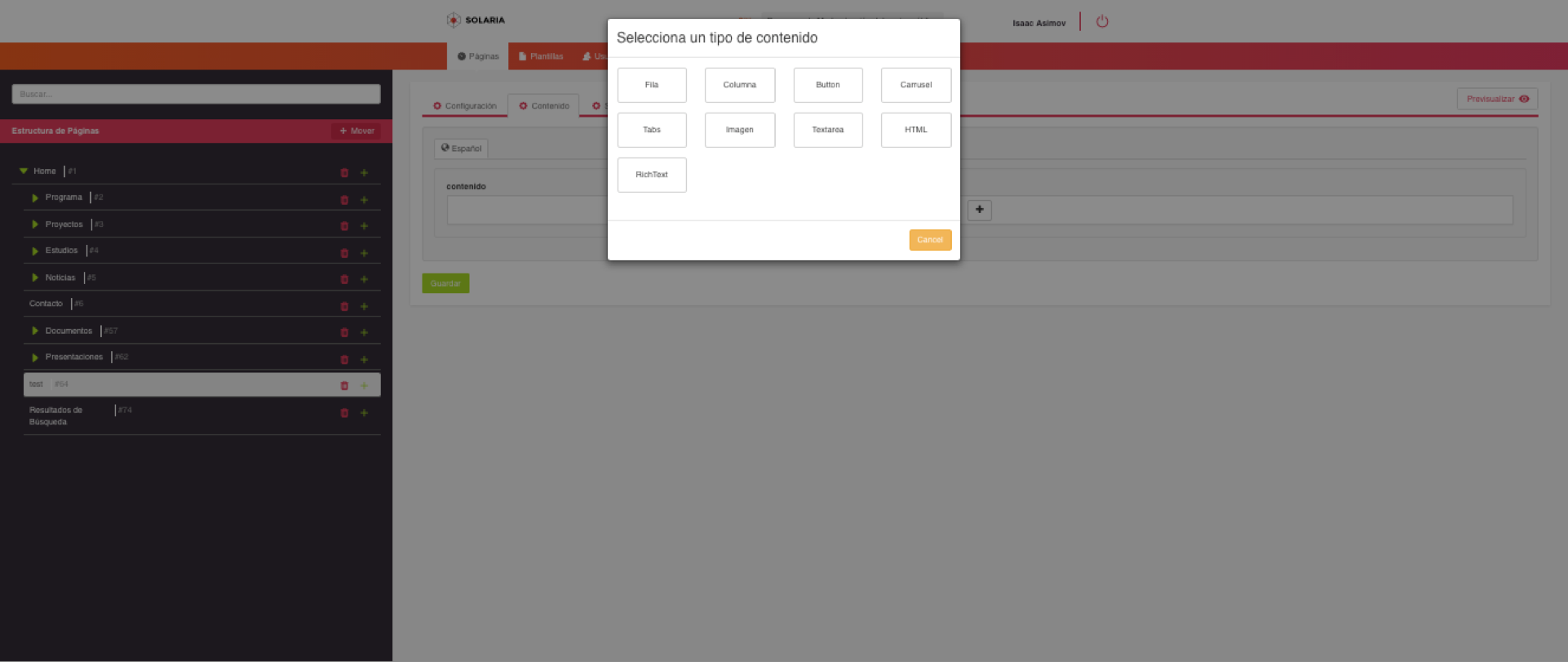
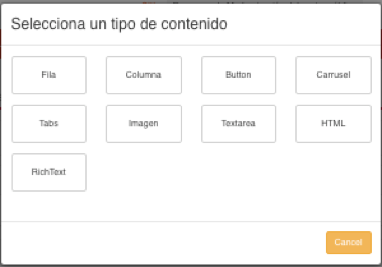
En el que podemos agregar varios tipos de widget según lo requiramos.
Una vez añadido un widget, se mostrarán las siguientes opciones  :
:
Agregar columnas 
Aquí se permite ver cuantas columnas se tendrá en esa ventana de contenido, que pueden ser de una hasta seis. Por ejemplo, si se quiere un ícono a la izquierda y un texto a la derecha, basta agregar dos columnas y hacer que uno de los widgets de estas sea imagen y la otra, texto enriquecida.
Duplicar contenedores 
Permite realizar una copia exacta del contenedor
Editar contenedor 
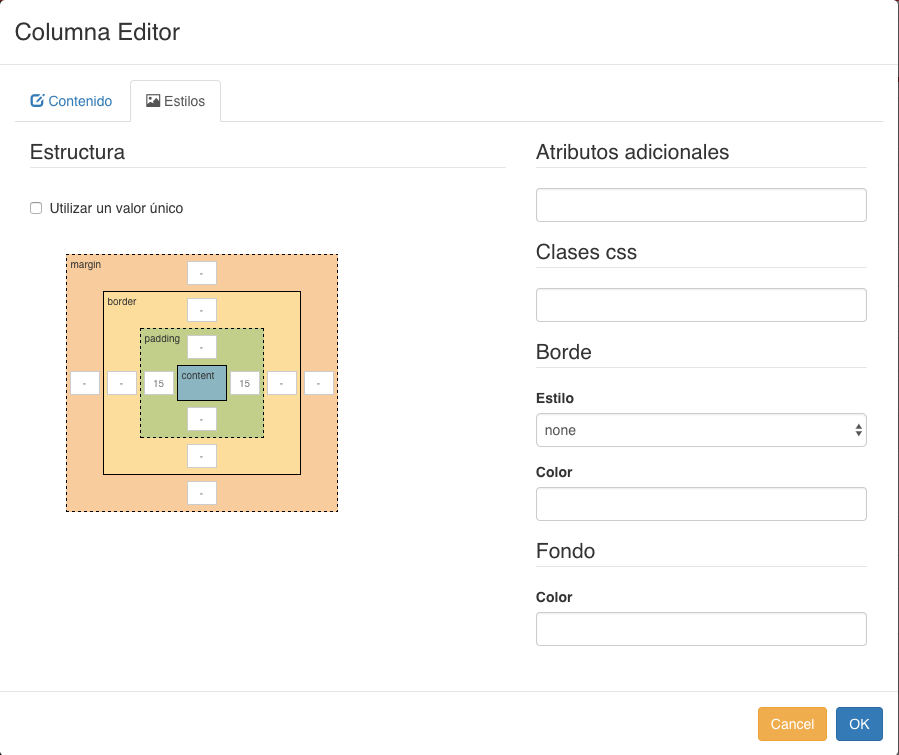
Se editará la apariecia (tamaño y estilo) de un contenedor.
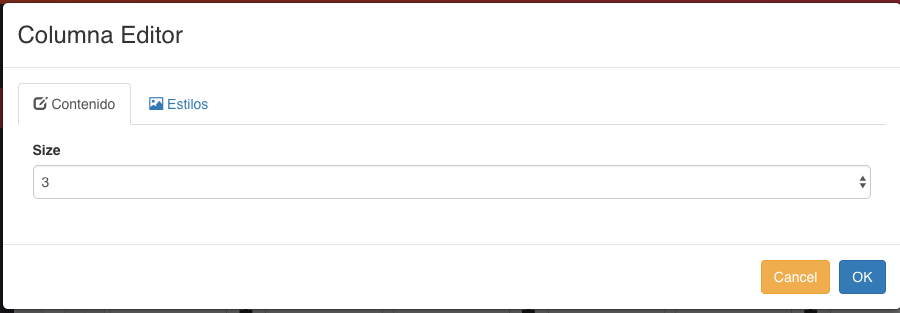
En la pestaña contenido se especifica el SIZE
Y en la de el estilo los márgenes, borde, color entre otros.
Añadir Widget
Esta opción permite agregar una ventana de contenido a la ventana donde se está editando, donde se llegará una ventana llamada selecciona un tipo de contenido cuyas opciones son fila, columna, hasta rich text entre otros (esto se explicará en el punto 6.3.2.2)
Eliminar Contenedor 
Permite eliminar todo el Widget o contenedor agregado en la Grilla
Mover los Contenedores 
Permite cambiar la disposición de los contenedores.
6.3.2.2 Widgets:
*Columnas y Filas:
Permite agregar una fila y/o columna con tamaño personalizable dentro la grilla del Boopstrap. de la siguiente manera:
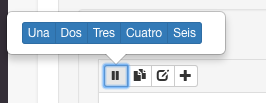
Una vez añadido un Widget, en este caso al añadir una fila o columna, se despliegan las siguientes opciones  , el primero de ellos permite indicar si se quiere dividir en columnas la fila recientemente añadida como se muestra en la figura:
Si por ejemplo seleccionaramos la opción "seis" este sería el resultado.
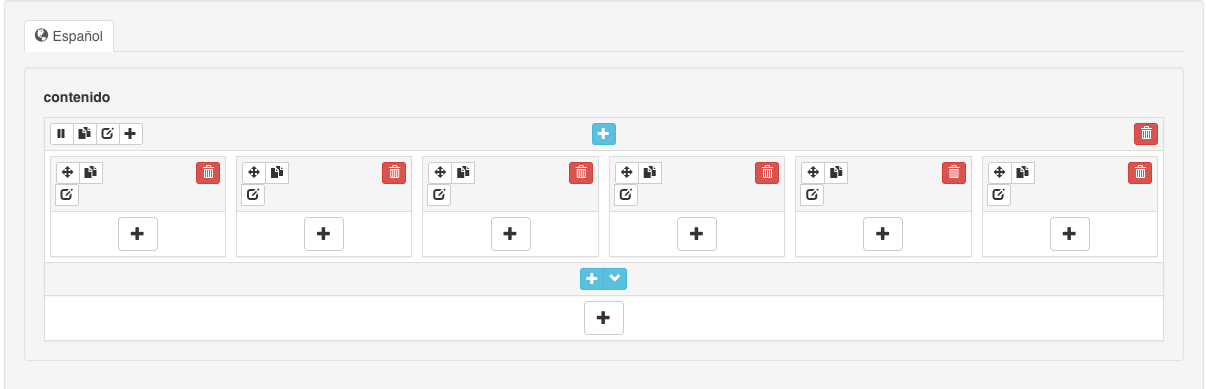
Entonces de esa Fila inicial que añadimos luego contiene 6 columnas en donde a su vez se podrá añadir contenido independiente a través de su propio botón +
*Button
La funcionalidad Button permite agregar botones dentro de la página para que ejecuten acciones

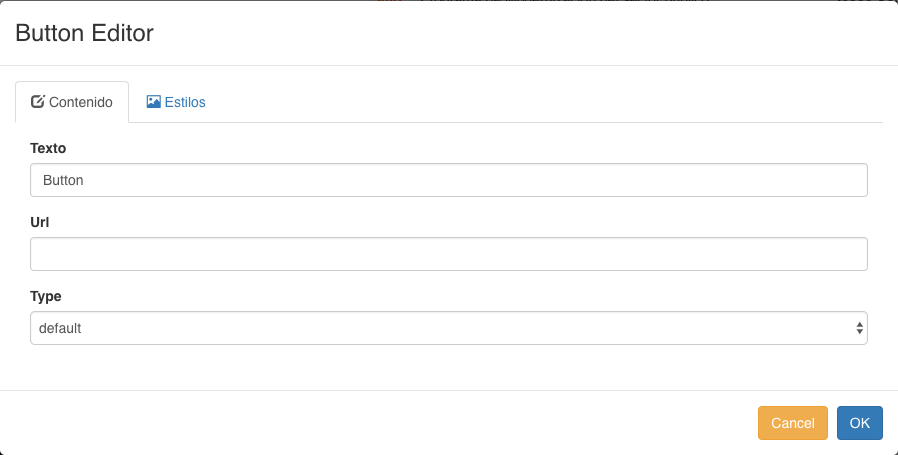
Si se presiona este ícono  accederemos a la configuración del botón en donde podremos editar el nombre, asociarle una URL o asignarle un tipo.
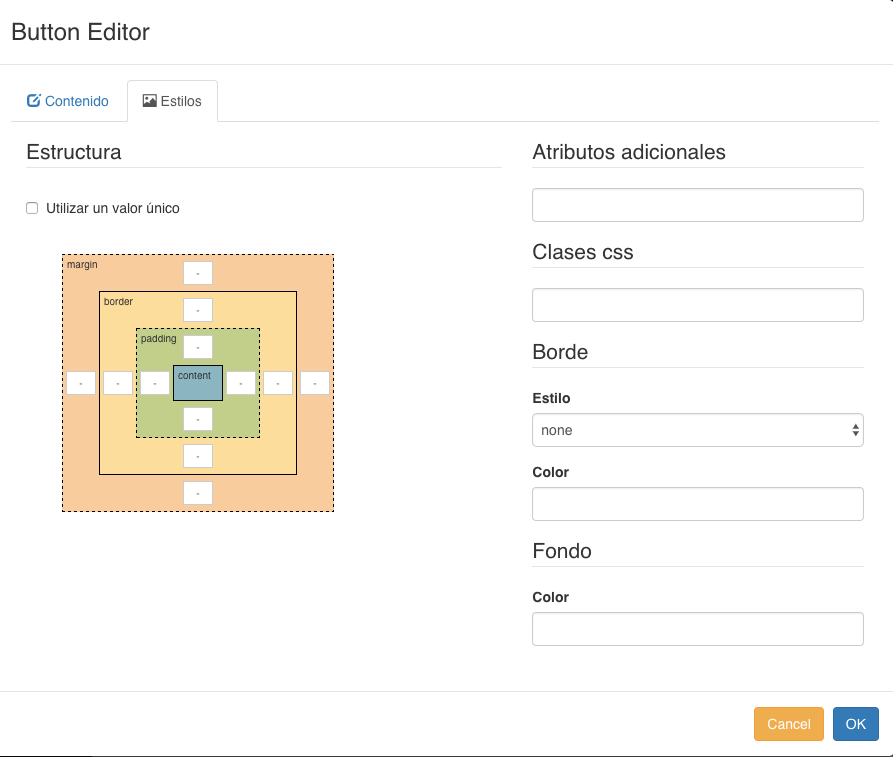
En la pestaña estilo podremos cambiar como luce el botón ademas de cambiar márgenes, bordes y padding.
*Carrusel
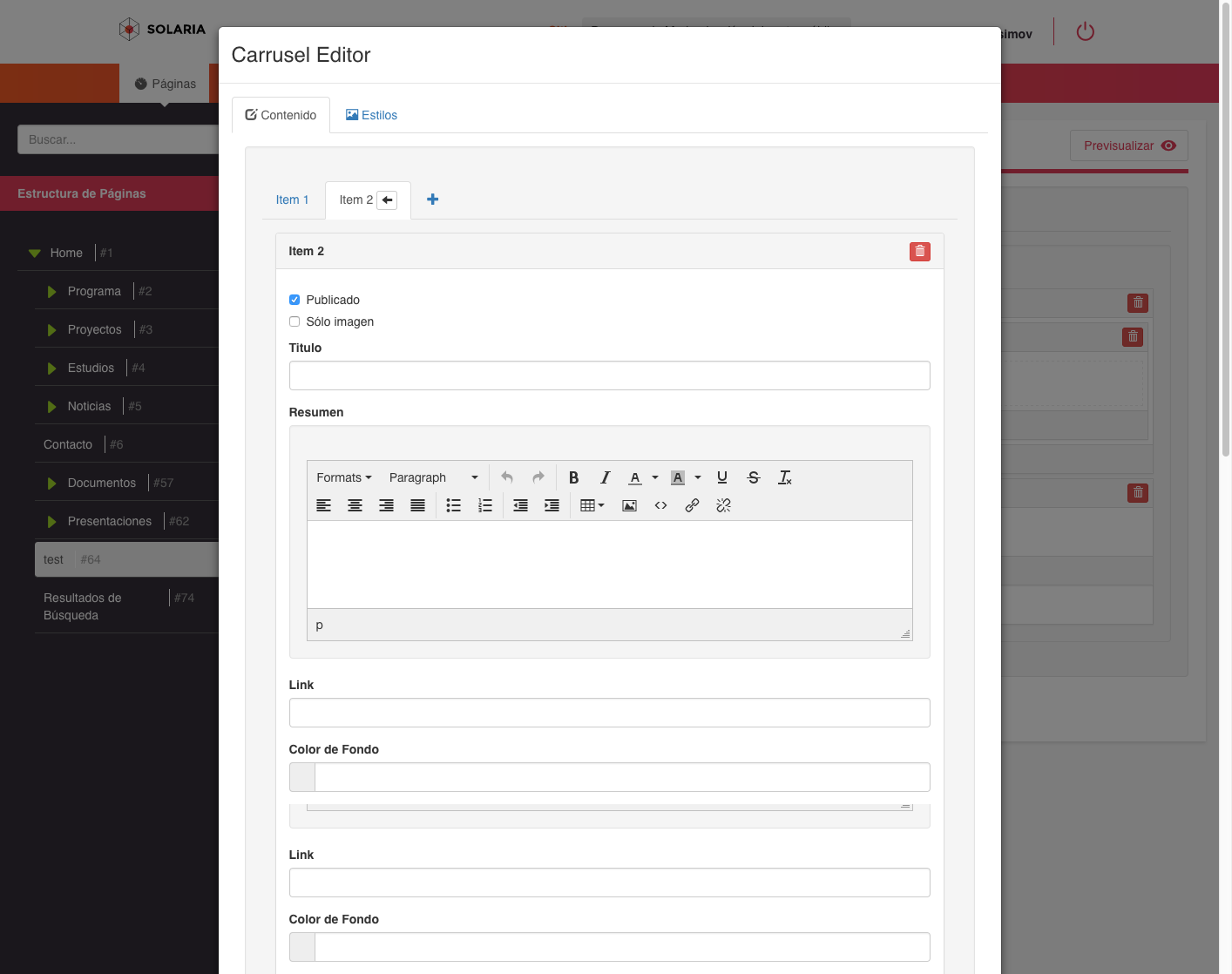
El contenedor de Carrusel permite colocar varias "imagenes" con textos asociados que son desplazables lateralmente.
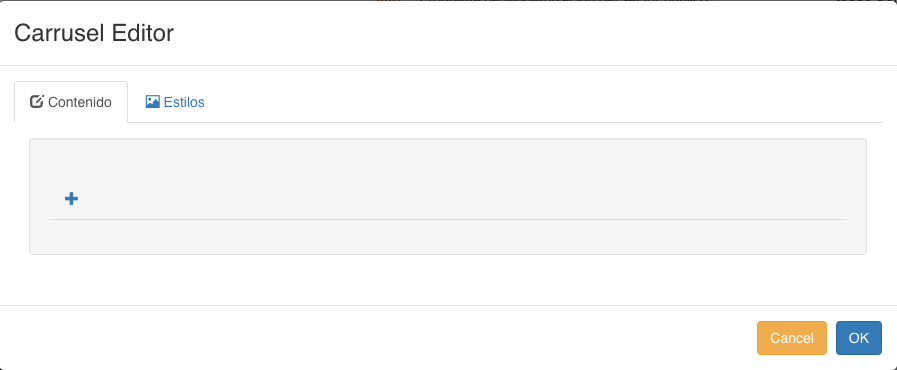
Para comenzar a agregar contenido en el carrusel se debe seleccionar el icono +.
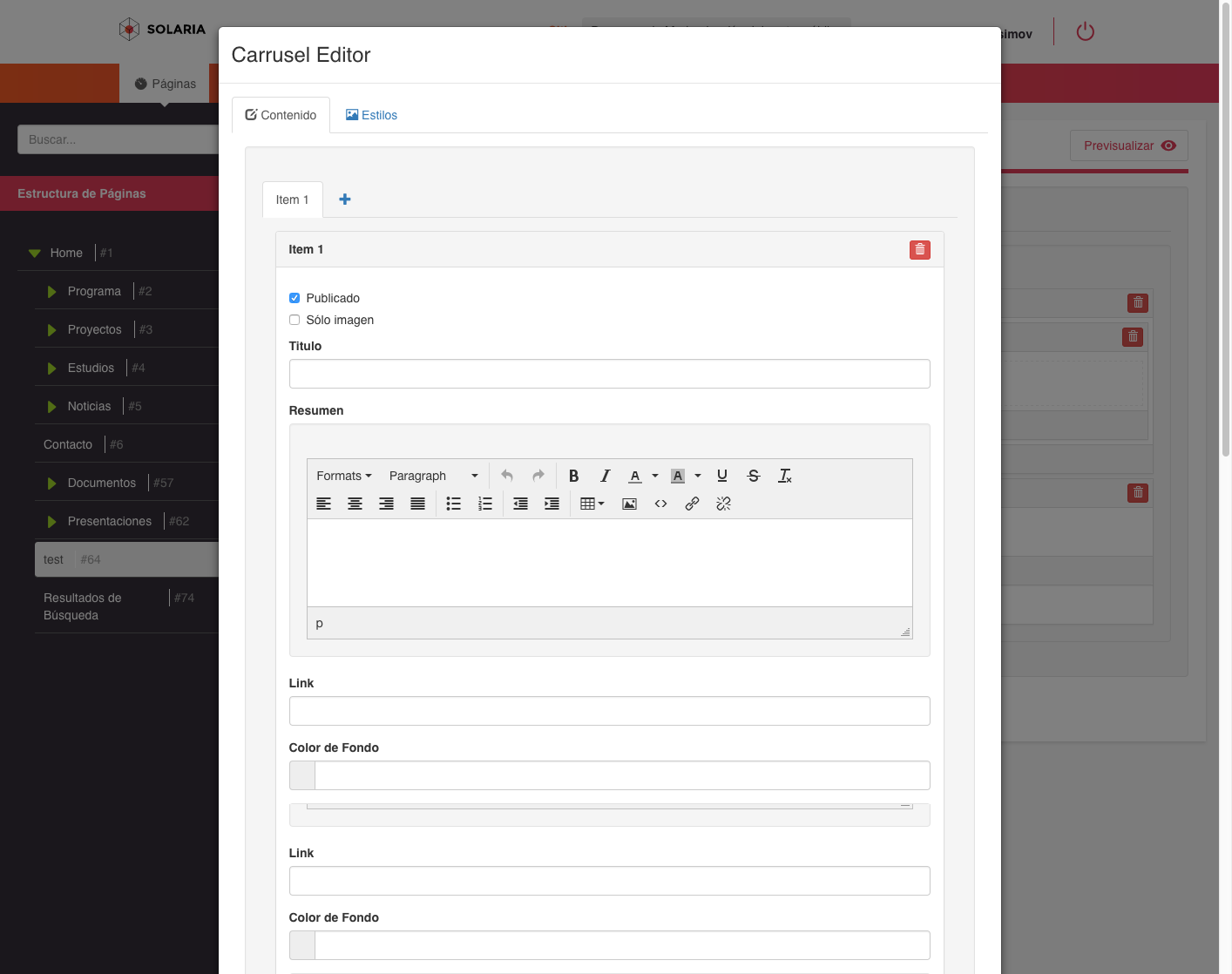
A continuación se desplegarán las opciones, en primer lugar se debe definir si lo que se colocará dentro del carrusel corresponde solo a una imagen o a una publicación completa.
Para incluir nuevos item basta con hacer clic en el + al lado del "item 1"
Para editar contenidos del carrusel se se debe presionar
De igual modo pueden ser movidos para cambiar el órden en el que se encuentran las publicaciones.
*Tabs
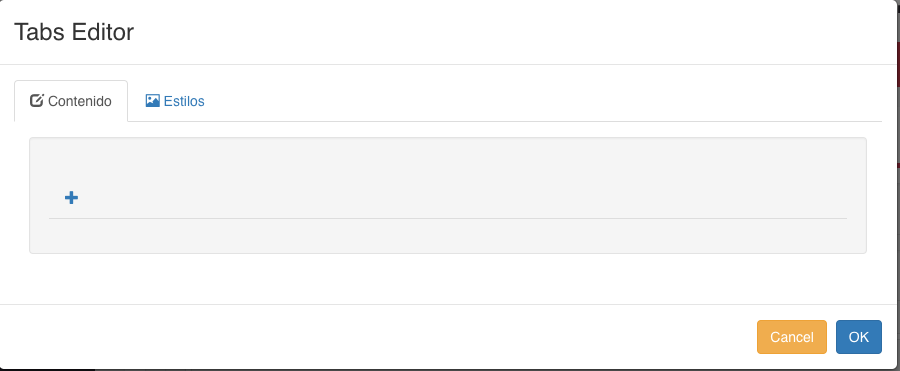
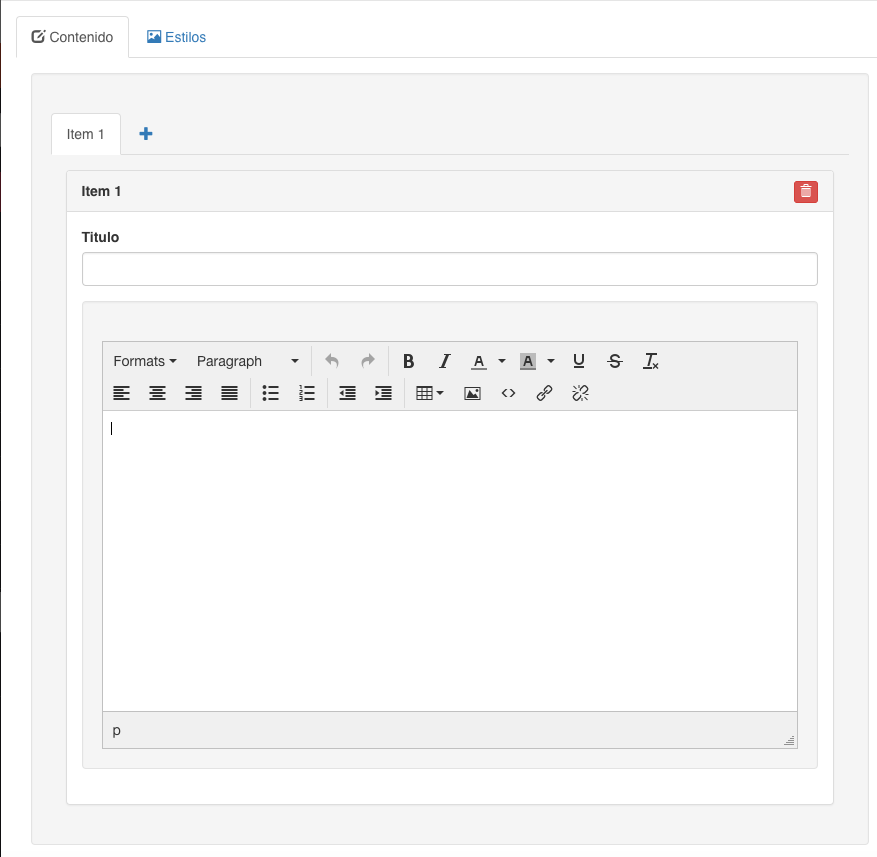
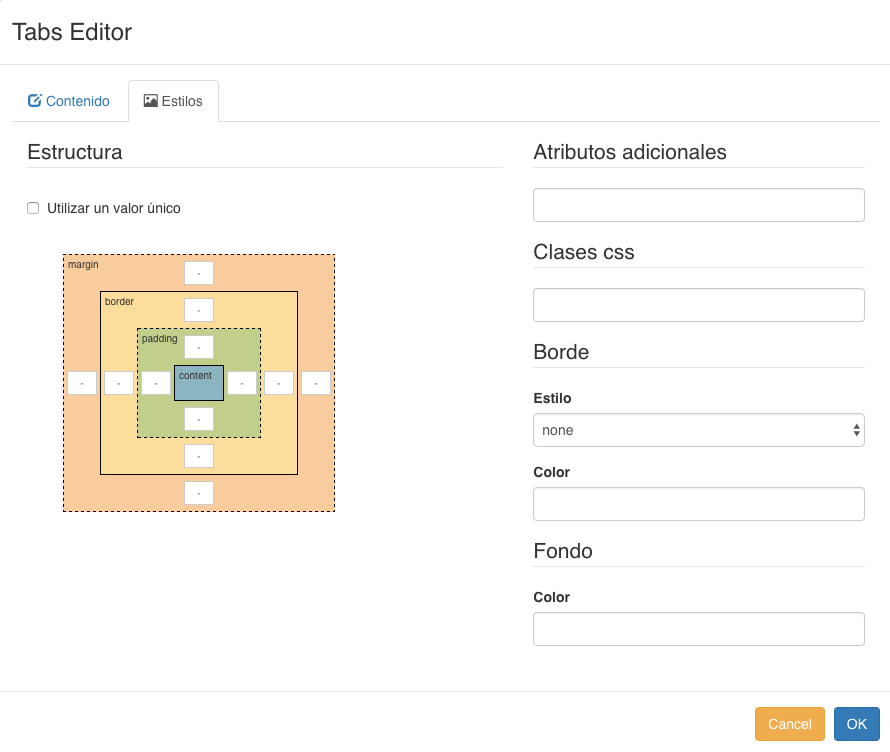
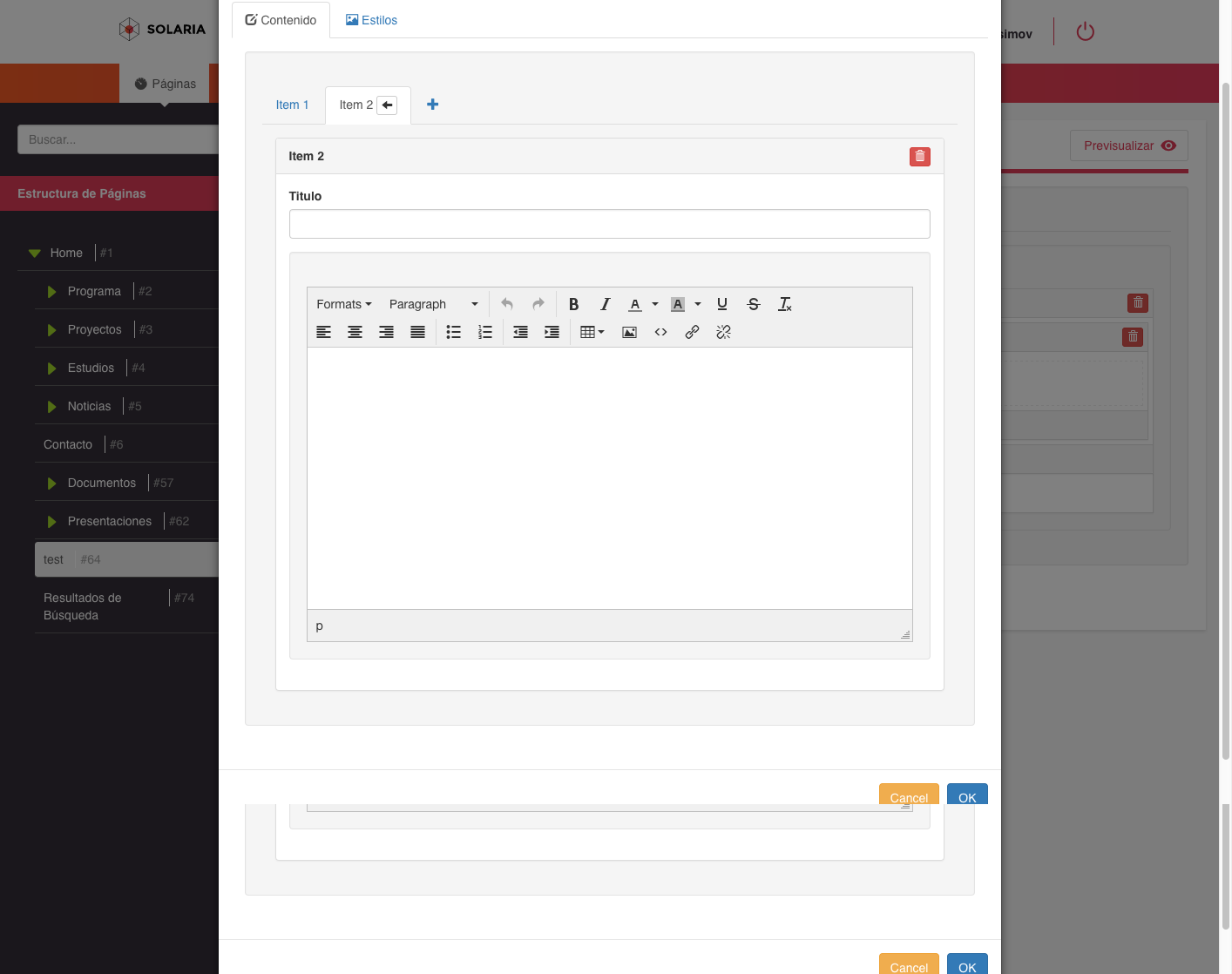
Permite la creación de varios Tabs en la página. Solo basta con seleccionar el ícono +
*Imagen
Permite agregar o cambiar una imagen del contenedor.
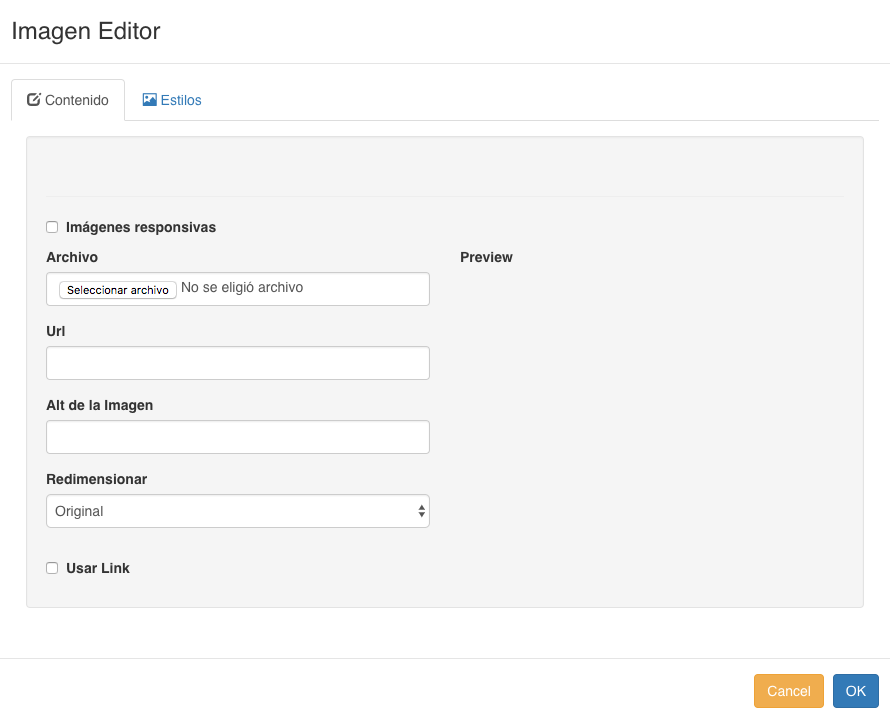
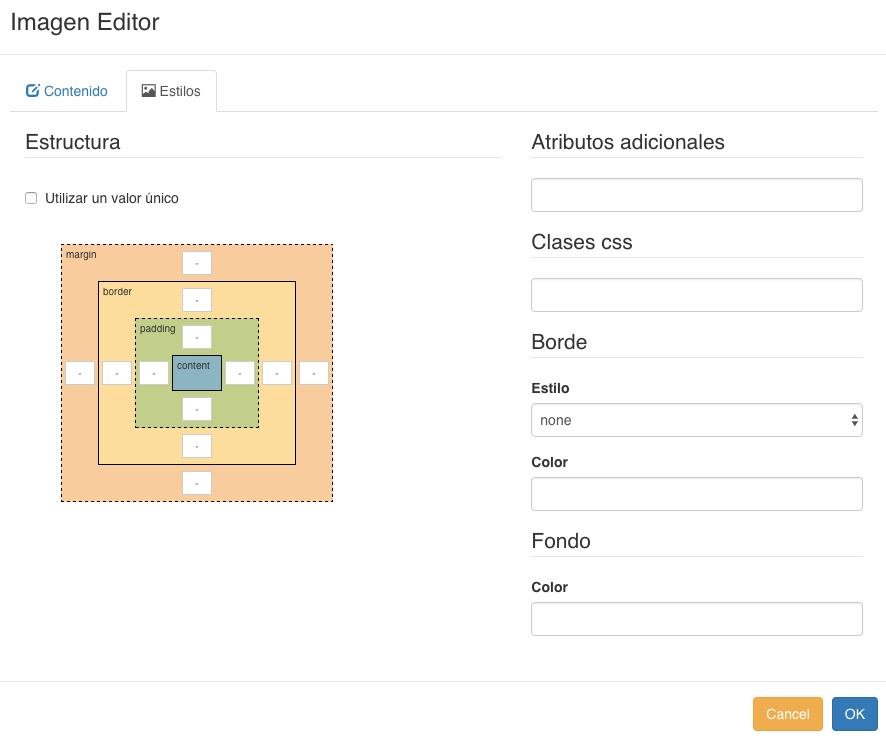
Para modificar una imagen se debe seleccionar el ícono
, y se mostrará la ventana de edición.
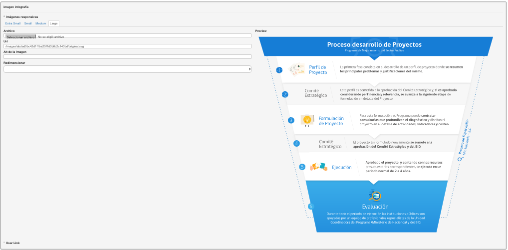
En donde se podrá reemplazar el archivo de imagen
*Textarea
Permite agregar o editar el contenido de un texto dentro de la cuadrícula, al igual que con los anteriores, Para modificar una imagen se debe seleccionar el ícono
, y se mostrará la ventana de edición.
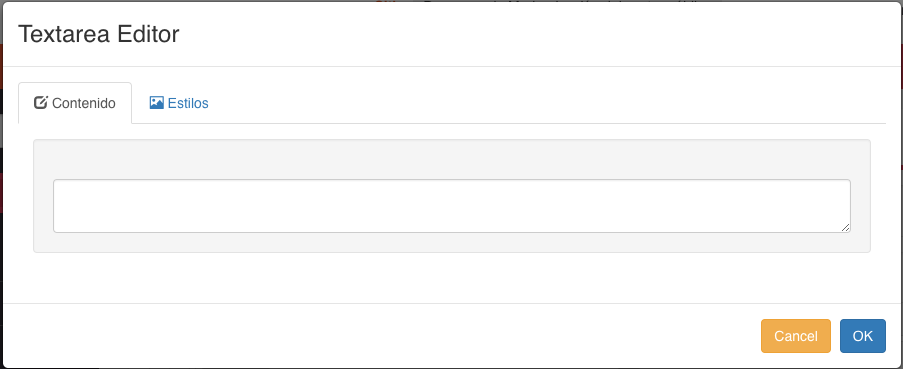
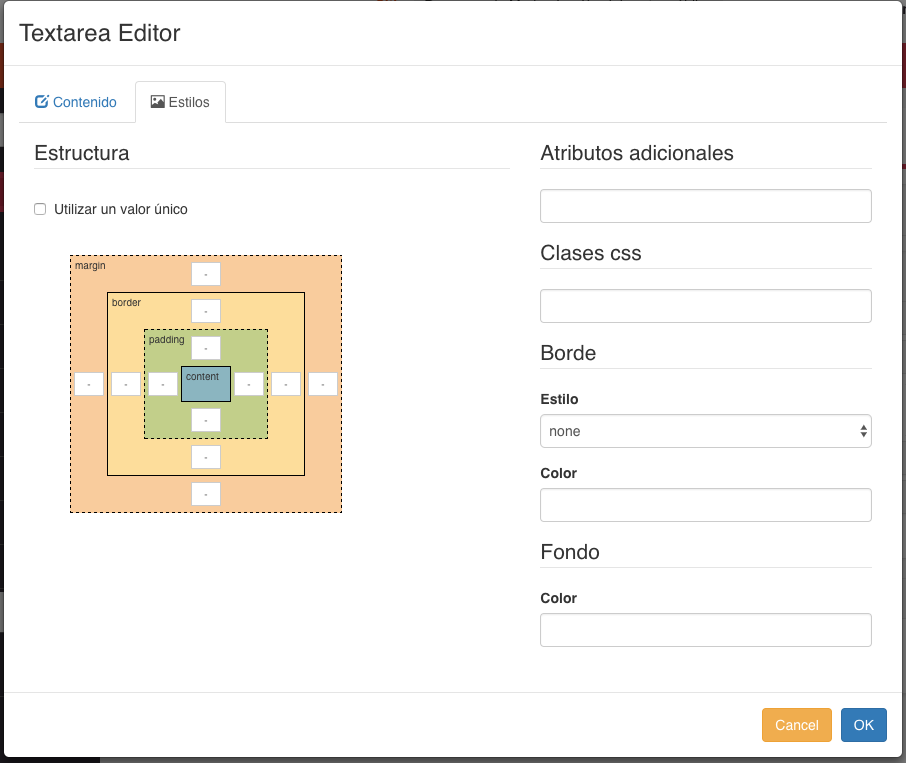
Para modificar un texto se debe seleccionar el ícono
, y se mostrará la ventana de edición, basta con sustituir el texto presionar el botón guardar y el cambio estará listo.
*HTML
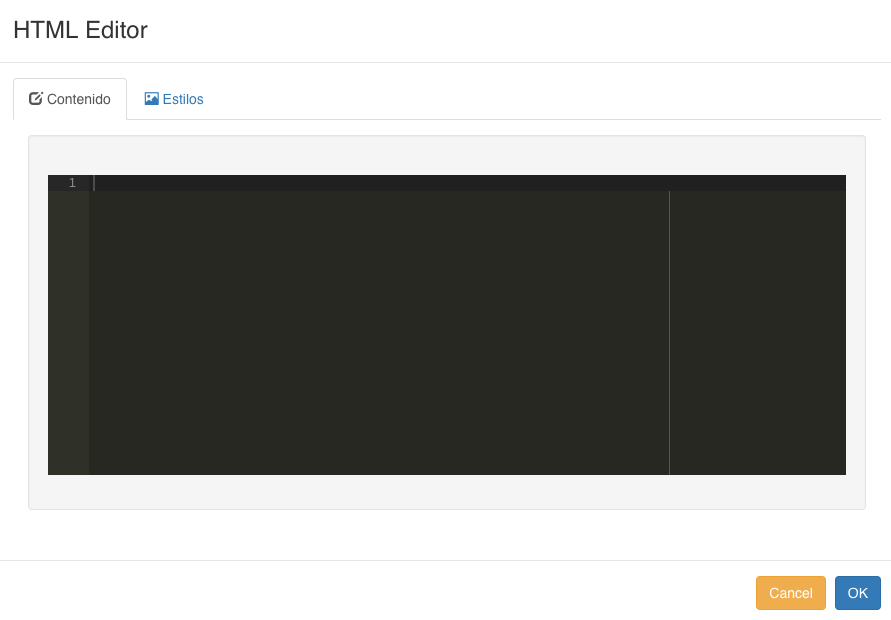
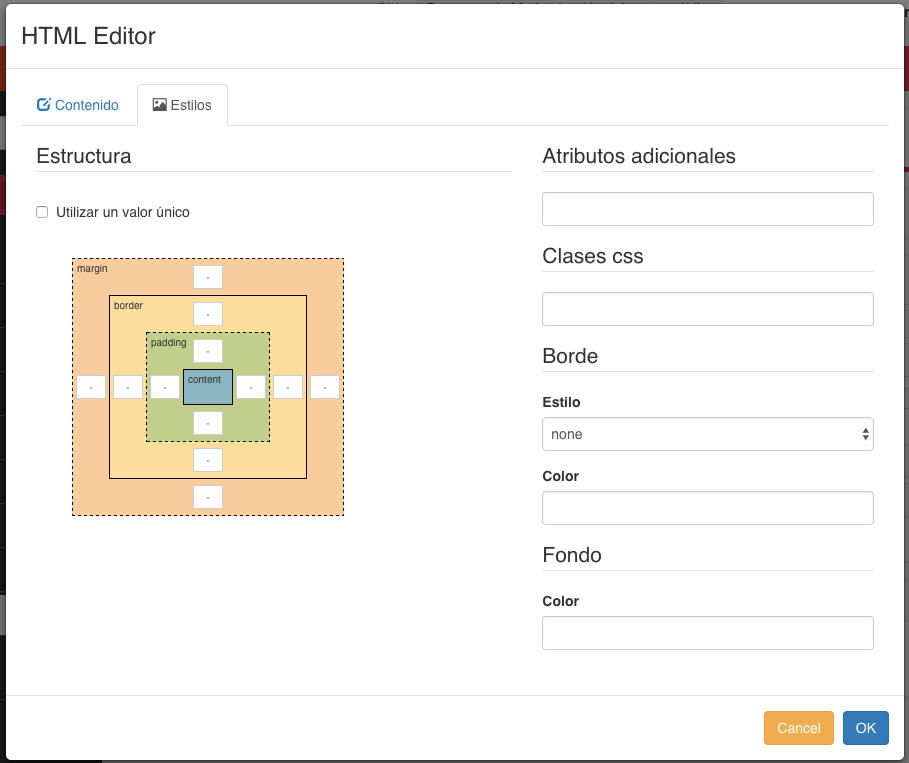
Permite agregar fragmentos de HTML dentro del box, se puede de igual manera editar y eliminar como los otros contenedores.
*Richtext
Este permite no solo agregar texto si no darle formato a este.
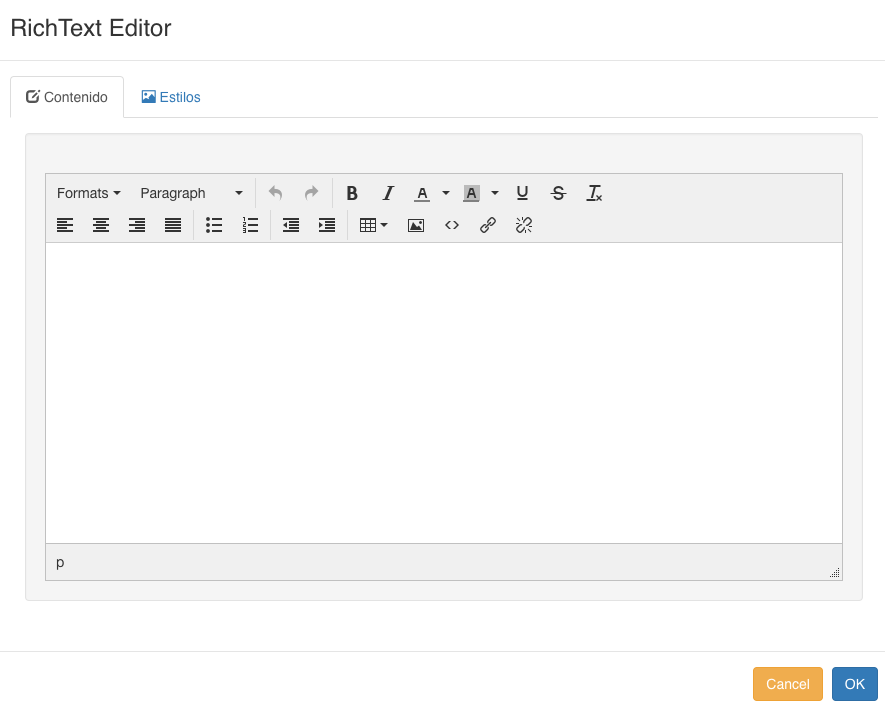
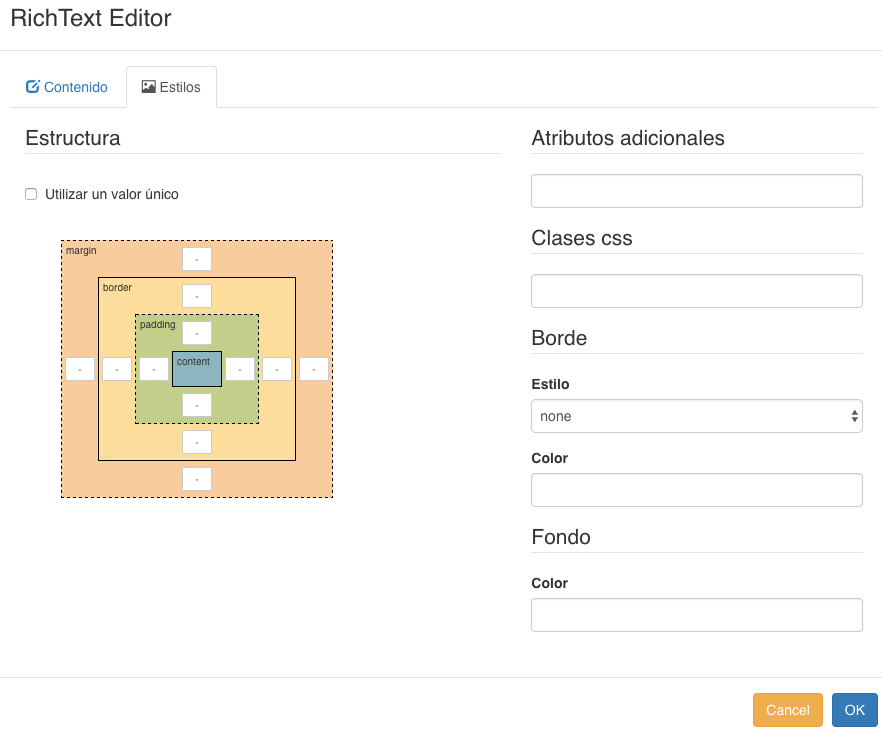
Una vez realizado cualquier cambio es importante presionar el botón guardar para luego previsualizar en caso que se desee. Es importante que se tenga en cuenta que si la página posee caché automáticamente se renovará a los 10 min.
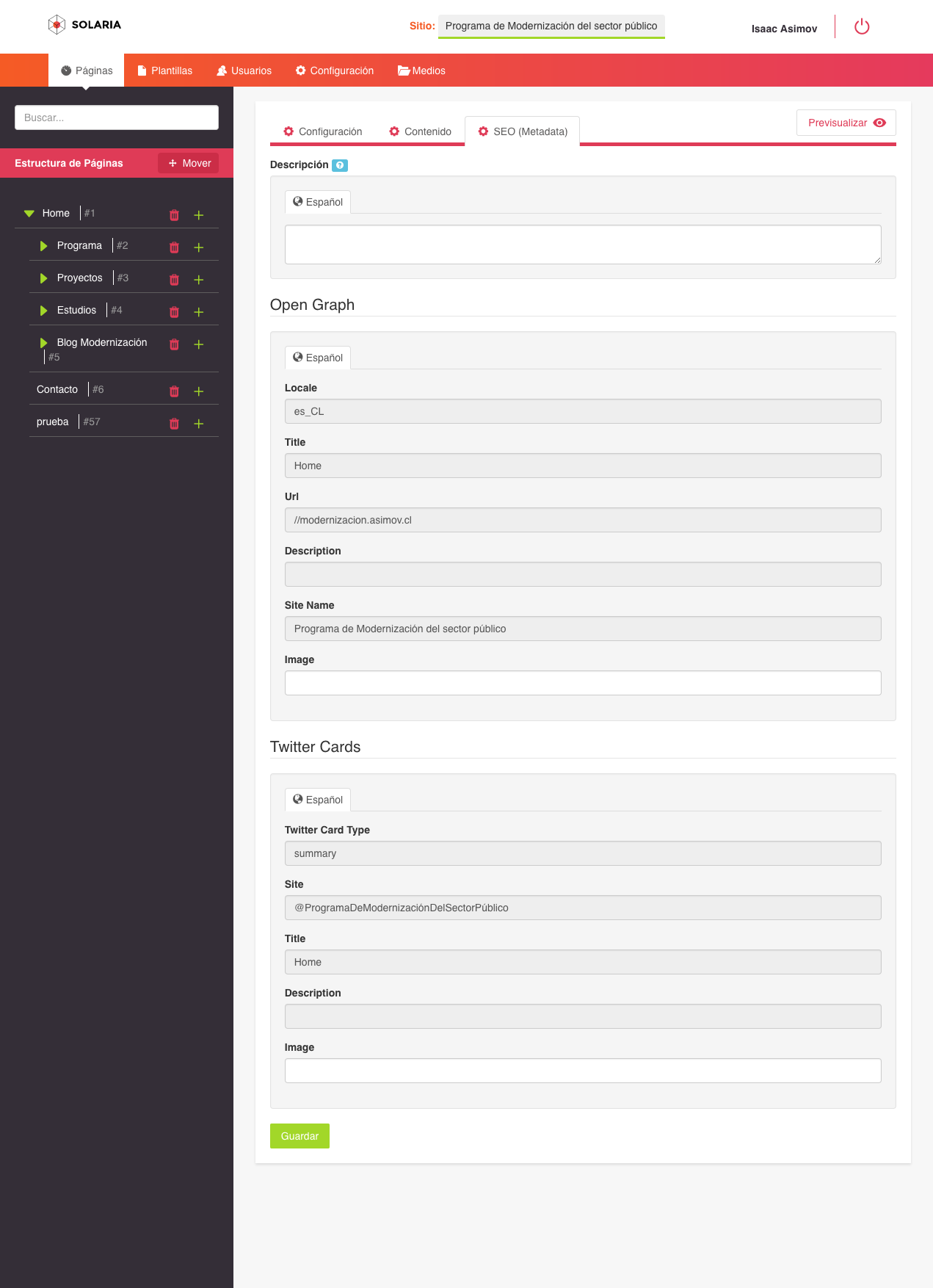
6.3.3. SEO Metadata 
En esta pantalla podrán establecerse los valores propios del metadata de la página.
6.3.4. Previsuar 
Esta opción permite ver el estado del arte de la página que se está diseñando en la web o servidor donde se está trabajando, mostrando el resultado final de las ediciones hechas en el backend de la página.